哎,各位游戏大佬们,近新入手了个游戏手柄,想在电脑上玩玩游戏,结果这连接过程把我整懵了!还好后搞定了,现在跟大家分享一下我的“血泪史”,希望能帮到那些跟我一样游戏小白的兄弟姐妹们。
我的手柄是个啥?嗯……就是一个很普通的无线手柄,具体型号?我也不知道,包装盒早就不知道扔哪去了,反正就是那种看着挺酷炫,实际用起来……嗯,凑合着用吧!
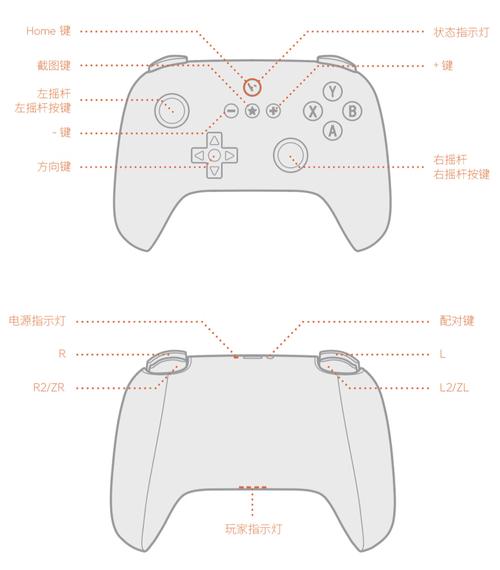
我的“坎坷”连接之路
一开始,我直接把这手柄插电脑上,想着跟U盘一样,插上就能用,结果……电脑毫无反应!这让我瞬间怀人生,难道我的手柄是“次品”?

然后,我开始上网搜索“手柄怎么连接电脑”,结果搜索结果一大堆,看得我头都大了!各种名词,什么驱动程序、蓝牙配对、2.4G连接……我一个游戏菜鸟,哪懂这些啊!
后来,我发现我的手柄说明书(对,我居然找到了!),上面写着:这个手柄支持无线连接,需要用一个接收器。
接收器?这是什么高科技玩意儿?
原来,这个接收器就是一个小的USB接收器,把它插到电脑上,手柄才能跟电脑“对话”。我赶紧把这个小东西翻出来,插到电脑上。
然后呢?说明书上说,要按住手柄上的某个按钮几秒钟,就能配对了。但是!问题来了,说明书上画的按钮,跟我的手柄上的按钮完全不一样!我试了各种组合,就是没反应!
这可把我急坏了!难道我的手柄是“山寨货”?或者是我太笨了?
柳暗花明又一村
我抱着试试看的心态,在电脑上打开了蓝牙设置,然后把手柄打开,居然……成功了!我的手柄显示在可配对设备列表里,配对成功后,我的手柄终于可以用了!
总结一下我的“手柄连接大作战”:
其实,手柄连接电脑的方式主要有两种:有线连接和无线连接。
1. 有线连接:
这方法简单粗暴,适合那些不喜欢折腾的玩家。只要把手柄的USB线插到电脑上,一般情况下,电脑会自动安装驱动,然后就能直接用了。
如果电脑没自动安装驱动,也不用慌,可以在手柄厂商的官网下载相应的驱动程序安装。
| 步骤 | 操作 |
|---|---|
| 找到手柄的USB线 | |
| 将USB线一端插入手柄,另一端插入电脑的USB接口 | |
| 等待电脑自动安装驱动程序(如果需要,请前往厂商官网下载驱动) |
2. 无线连接:
无线连接比较灵活,但需要先安装接收器或者使用蓝牙连接。
使用接收器: 这通常是2.4G无线连接,需要把手柄的接收器插到电脑上,然后按照手柄说明书上的步骤进行配对。不同的手柄,配对方式可能略有不同,有的需要长按某个按钮,有的需要同时按住几个按钮等等。
使用蓝牙: 这需要你的电脑和手柄都支持蓝牙功能。首先确保电脑蓝牙功能已开启,然后把手柄设置为配对模式(通常需要长按某个按钮),电脑会自动搜索到手柄,点击连接即可。
一些小技巧和注意事项:
连接前,请确保电脑的USB接口和蓝牙功能正常。
如果连接失败,请检查手柄的电源是否充足。
有些游戏可能需要安装额外的软件才能支持手柄。
不同的手柄,连接方式可能略有不同,请仔细阅读手柄说明书。
唉,说起来容易,做起来真不容易!希望我的经验能帮到大家,省去一些不必要的麻烦。
想问问大家,你们连接手柄都遇到过哪些奇葩分享一下你们的经验,让我们一起快乐游戏!