红米手机怎样截屏图片?哎,这简单得很! 我用红米手机好几年了,截屏这事儿,闭着眼睛都能操作。不过,既然要写篇文章,那就好好唠唠,顺便分享点儿我的“独家秘笈”。
简单粗暴的方法,就是按键截屏。这招儿,百试不爽!你只需要同时按住手机侧边的“电源键”和“音量减键”,按住个一秒钟左右,咔哒一声,截屏完成!屏幕会闪一下,然后你就能在你的相册或者“截图”文件夹里找到你的战利品了。 这方法,就像吃饭睡觉一样,再easy不过了!
| 方法 | 操作步骤 | 难度 | 备注 |
|---|---|---|---|
| 按键截屏 | 同时按住电源键和音量减键约一秒 | 简单 | 几乎红米手机都适用 |
| 手势截屏 | 设置好三指下滑截屏,然后三指一起向下滑动 | 简单 | 需要在设置里开启此功能 |
| 悬浮球截屏(部分机型) | 开启悬浮球功能并设置截屏快捷方式,点击悬浮球选择截屏 | 中等 | 并非红米手机都支持悬浮球功能 |
| 长截屏 | 截取长图后,点选“合并” | 简单 | 截取超过一屏的内容 |
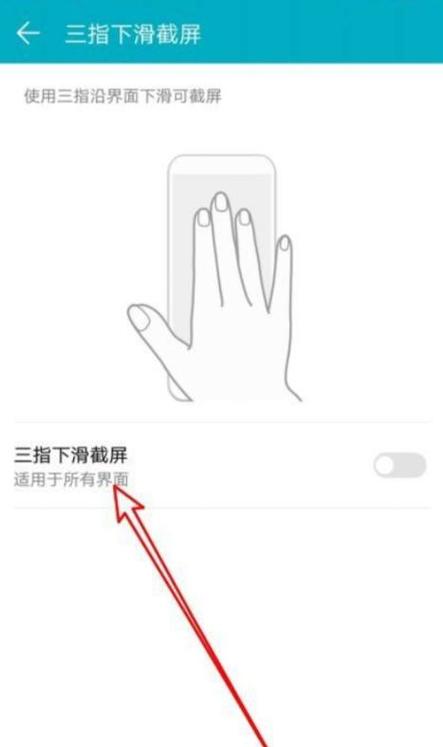
然后呢,就是手势截屏了。这招儿比较酷炫,感觉自己像在玩儿特工游戏一样。 你要到手机的“设置”里,找到“系统与更新”或类似的选项,再找到“系统导航”,然后你就会看到“手势和按键快捷方式”或者类似的选项。点进去,找到“截屏”,然后就可以设置手势了。大部分红米手机都支持“三指下滑”截屏,也就是用三个手指同时在屏幕上向下滑动一下,就能截屏。 当然,具体的手势设置,还得看你的红米手机系统版本,有些版本可能略有不同。不过,大同小异,找找就找到了。
如果你觉得按键和手势都不够方便,有些红米手机还支持悬浮球截屏。这玩意儿,就像个小精灵一样,漂浮在屏幕上,随时待命。 你需要在设置里开启悬浮球功能,然后在悬浮球的设置里,找到截屏的选项。一般来说,长按悬浮球或者点击悬浮球上的图标就能截屏了。不过,这个功能不是红米手机都有,我的老款红米就没有这个功能。
除了上面这些常规操作,我还想说说长截屏。有时候,我们需要截取长长的网页或者聊天记录,这时候,常规的截屏就不够用了。别怕,红米手机也支持长截屏! 截完屏后,一般系统会自动提示你继续往下截,然后会自动合并成一张长图。是不是很方便?
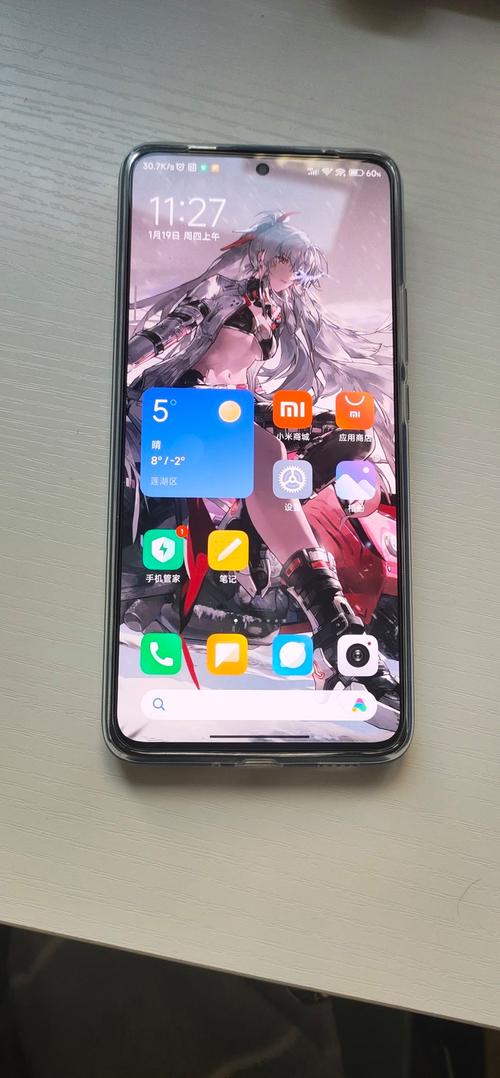
说到版本,我用的红米Note 10,MIUI系统版本是13。 不同版本的系统,可能在具体操作上会有一点点细微的差别,但大方向都是一样的。 实在找不到,就搜索一下你的手机型号和MIUI版本,网上肯定有详细的教程。
其实,截屏这玩意儿,没啥技术含量,就是熟能生巧。 多练练,你就会发现,各种截屏方法,都变得像呼吸一样自然。 别怕麻烦,多探索一下手机设置,说不定还能发现更多隐藏的功能呢!
那么,你还有什么方便的红米手机截屏技巧呢? 让我们一起交流一下吧!